Qui pourrait imaginer qu’en 2026, il reste encore des utilisateurs qui impriment leur PDF juste pour y apposer une signature ? Pourtant, signer un PDF sur Android sans application payante est non seulement faisable, mais rapide et accessible à tous. En quelques clics, sans débourser un centime, vous pouvez réaliser une signature électronique gratuite grâce à des solutions intégrées comme Google Drive ou Microsoft 365 Copilot, des options robustes pour l’annotation PDF Android et l’édition PDF Android.
Comment signer un PDF Android sans installer d’applications payantes ?
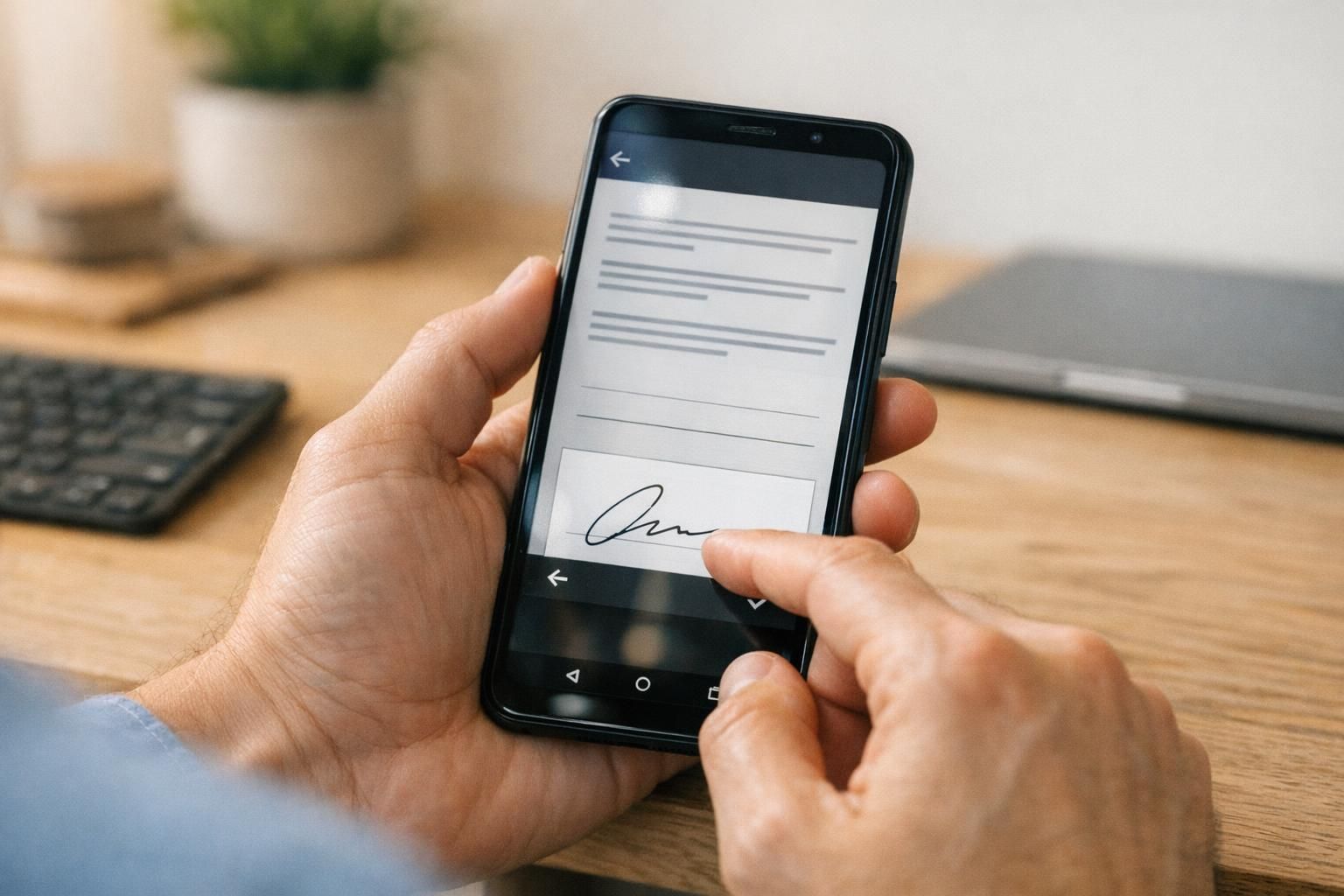
Vous avez un document au format PDF à signer rapidement sur votre appareil Android ? Voici la méthode la plus directe : ouvrez le fichier dans Google Drive, qui offre une fonction d’annotation PDF Android intégrée. Dès que le document est ouvert, activez l’outil « Annoter », puis tracez votre signature directement à l’écran avec le doigt ou un stylet. Ce processus prend moins d’une minute et ne nécessite aucun coût ni abonnement.
Alternativement, Microsoft 365 Copilot, qui s’est largement démocratisé en 2026, propose une fonctionnalité similaire et intuitive via son application mobile gratuite. Après connexion, importez simplement votre PDF, signez avec un mouvement du doigt, puis sauvegardez le fichier amendé. Ces méthodes évitent les pièges habituels comme les filigranes ajoutés par des applications tierces ou des téléchargements douteux.
Personnaliser la signature numérique Android en toute simplicité
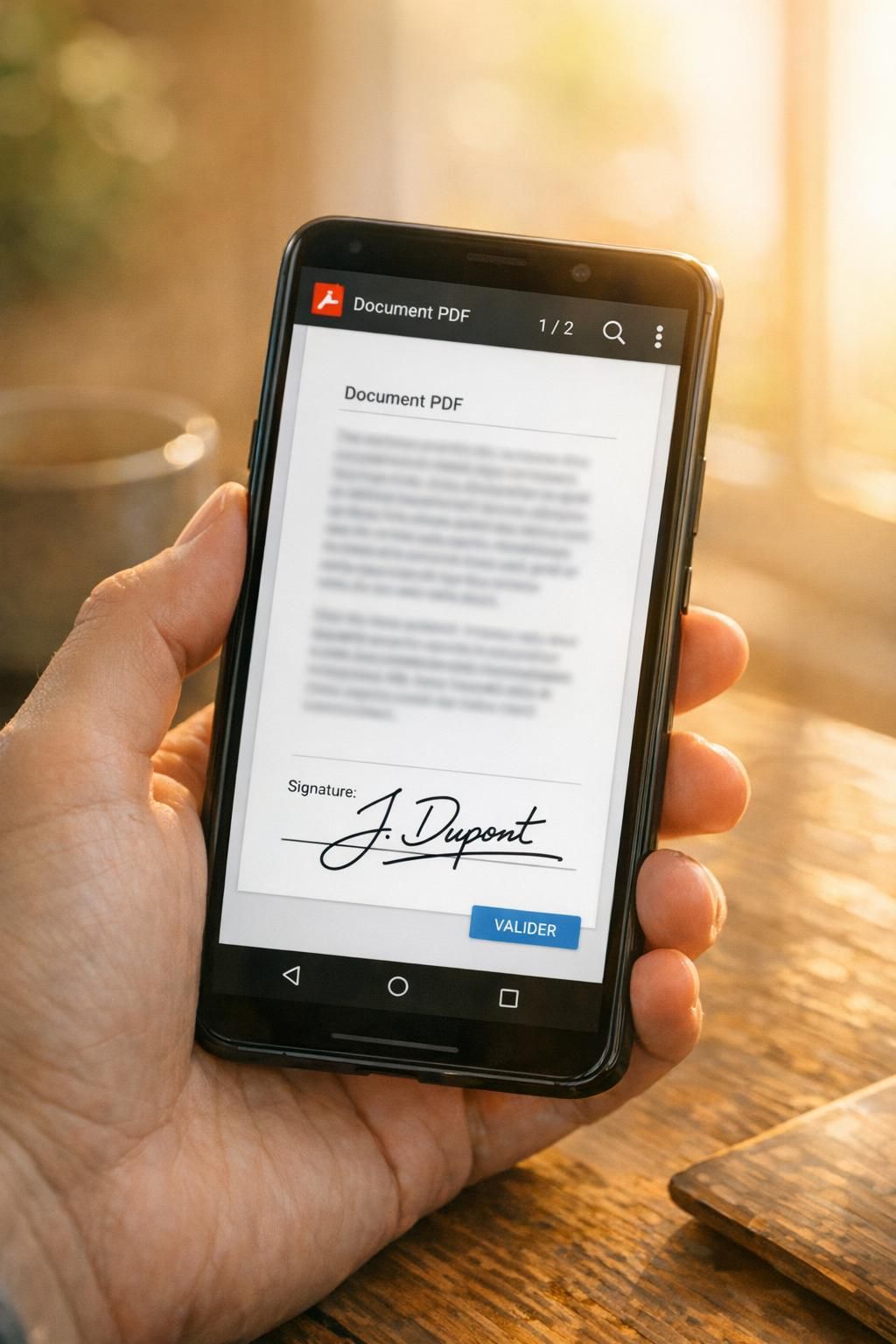
L’avantage de ces outils gratuits, c’est qu’ils ne se limitent pas à poser une simple image. Vous pouvez ajuster l’épaisseur du trait, choisir la couleur et repositionner facilement votre signature. Par exemple, Google Drive propose aussi d’insérer du texte ou de dessiner des formes, rendant la signature sans application payante encore plus complète.
Ce niveau de personnalisation aide à garantir que votre document conserve un aspect professionnel, ce qui est essentiel pour des contrats ou formulaires officiels. En pratique, réaliser une signature numérique Android n’a jamais été aussi rapide : il suffit d’une poignée de secondes pour joindre une signature propre, sans improductivité ni impression papier.
Adapter la méthode selon votre profil d’utilisateur Android
Si vous êtes un professionnel pressé, Google Drive reste l’alternative la plus rapide, car il est souvent déjà installé sur votre smartphone et synchronise automatiquement vos fichiers dans le cloud. La signature est alors accessible partout, même sans connexion permanente.
Pour un usage occasionnel, Microsoft 365 Copilot offre une interface plus riche, avec des fonctions avancées pour gérer plusieurs documents en même temps. Il est idéal pour les utilisateurs qui jonglent régulièrement entre plusieurs projets et ont besoin de conserver une trace numérique rigoureuse de leurs signatures.
En revanche, ceux qui veulent une signature électronique gratuite sans passer par un compte Google ou Microsoft peuvent se tourner vers des services en ligne sécurisés, accessibles via navigateur mobile. Attention toutefois, cette méthode dépend de la qualité de votre connexion internet et peut poser des questions sur la confidentialité.
Les erreurs à éviter lorsqu’on signe un PDF sur Android sans application payante
Une erreur fréquente consiste à ouvrir le PDF dans un lecteur qui ne supporte pas l’édition ni l’annotation, rendant impossible la signature numérique. Vérifiez toujours que vous utilisez Google Drive ou une application équivalente intégrant ces options.
Ensuite, éviter d’envoyer le document signé directement sans enregistrer une copie propre peut causer des pertes de données ou des erreurs d’envoi. Sauvegardez toujours le PDF signé localement ou dans le cloud avant de partager.
Un autre piège est de négliger la résolution ou la taille du fichier : signer sur un PDF très compressé peut dégrader visuellement la qualité de la signature. Préférez un PDF avec une bonne définition pour un rendu net.
Enfin, faire confiance à une application gratuite trouvée au hasard sur le Play Store sans vérifier sa fiabilité peut compromettre la sécurité de vos documents. Les solutions natives comme Google Drive ou Microsoft 365 sont garanties sécurisées et mises à jour régulièrement.
Comment vérifier que ma signature numérique sur Android est valide ?
Pour assurer la validité, utilisez des solutions comme Microsoft 365 Copilot ou Google Drive, qui conservent la traçabilité et respectent les normes en vigueur en 2026. Vous pouvez aussi demander une confirmation auprès du destinataire.
Peut-on signer un PDF sur Android sans réseau internet ?
Oui, Google Drive permet l’annotation hors ligne si le fichier est préalablement téléchargé et marqué pour un accès hors ligne.
Quel est le meilleur format pour une signature numérique sur Android ?
Les signatures dessinées directement sur le PDF restent le plus courant, mais certains utilisateurs préfèrent importer une image PNG avec fond transparent pour une meilleure qualité.
Les signatures électroniques gratuites sur Android sont-elles légales ?
Oui, tant qu’elles respectent la réglementation européenne eIDAS, ce qui est le cas avec les outils préinstallés Android et Microsoft qui garantissent un procédé conforme.
Quel est le coût moyen d’utiliser Microsoft 365 Copilot pour signer des PDF ?
Si vous disposez déjà de Microsoft 365, cette fonctionnalité est incluse sans coûts supplémentaires. Pour un compte gratuit, les fonctions de base de signature restent accessibles.