Qui aurait cru que signer un PDF sur iPhone sans imprimer deviendrait si courant en 2026 ? Pourtant, aujourd’hui, il est possible de finaliser un document important en quelques tapotements, sans passer par la phase papier. Que ce soit pour un contrat, une autorisation médicale ou un document administratif, la signature électronique est la solution la plus rapide et écoresponsable. Comptez moins de 5 minutes, sans coût additionnel, en utilisant notamment les outils intégrés comme l’application Notes ou la fonctionnalité Marquer d’iOS.
Comment signer un PDF sur iPhone sans imprimer grâce à l’outil Marquer ?
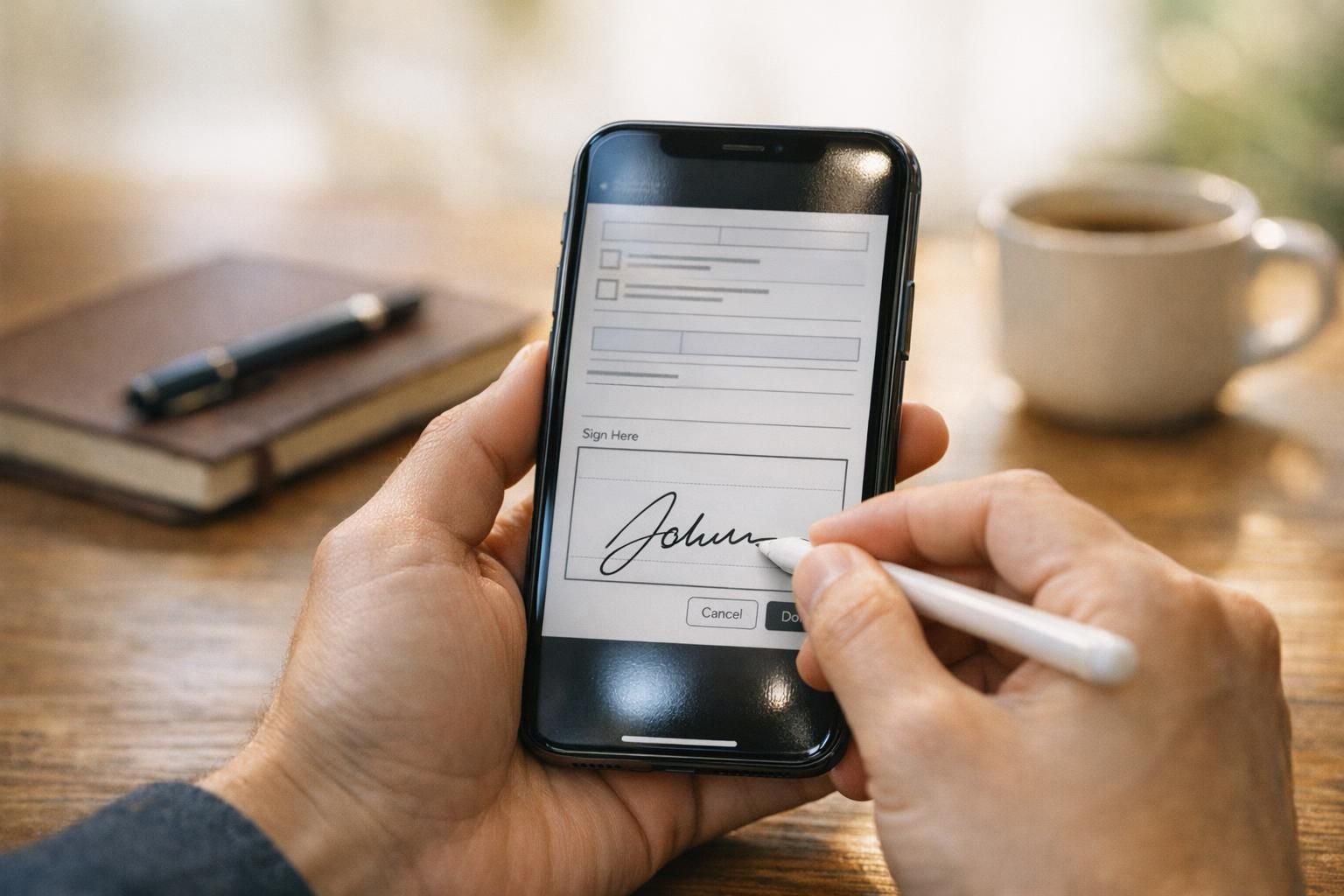
Marquer est l’un des outils les plus simples et puissants livrés avec iOS. Dès qu’un PDF est ouvert, que ce soit via Mail, Fichiers ou Safari, vous pouvez appuyer sur l’icône de {/* outil */}Marquer pour accéder aux options d’annotation PDF. Voici la méthode :
- Sélectionnez le PDF à signer, puis touchez l’icône Marquer (un stylo dans un cercle).
- Dans la barre d’outils, cliquez sur le bouton Signature, situé en bas à droite.
- Si c’est votre première signature, dessinez-la directement avec le doigt ou l’Apple Pencil.
- Placez la signature où vous le souhaitez sur le document, puis ajustez la taille.
- Validez en cliquant sur OK, puis partagez ou enregistrez simplement.
Cette procédure est rapide (moins de 3 minutes), gratuite, et ne nécessite pas d’applications tierces. Le principal piège est de ne pas vérifier si le PDF est modifiable ou protégé, ce qui peut empêcher l’affichage de la signature.

Signer un PDF sur iPhone avec l’application Notes : une solution alternative et pratique
L’application Notes d’Apple n’est pas simplement dédiée aux listes et idées. Elle permet aussi de scanner, annoter et signer un PDF. Pour cela :
- Ouvrez le PDF dans Notes en le partageant depuis Mail ou Safari.
- Touchez le document pour accéder aux options d’édition.
- Utilisez l’outil de dessin pour tracer votre signature avec le doigt ou un stylet.
- Placez-la à l’endroit voulu.
- Enregistrez et exportez le PDF signé.
Cette méthode ajoute une flexibilité intéressante, notamment si vous souhaitez annoter plusieurs zones ou joindre une note explicative. En revanche, elle peut demander un peu plus de temps (comptez environ 5 minutes).
Les options avancées pour une signature numérique certifiée sur iPhone
Quand la valeur juridique de la signature est au cœur du projet, des applications spécialisées comme Adobe Acrobat Reader ou DocuSign prennent le relais. Elles offrent des signature numériques validées, souvent en conformité avec la norme eIDAS en Europe. Le coût peut osciller entre 10 et 30 € par mois selon les services, mais vous bénéficiez de :
- Suivi des signatures en temps réel
- Stockage sécurisé
- Multiples formats d’export
- Gestion des utilisateurs et workflows
Idéal pour les professionnels, ces applications requièrent une inscription préalable et un certain temps de prise en main.
Ce que faut éviter pour signer un PDF sur iPhone sans imprimer
Quelques erreurs banales compromettent souvent une signature sans impression :
- Ouvrir un PDF non compatible ou protégé, bloquant l’annotation.
- Signer sur une image du PDF plutôt que sur le document lui-même, rendant la signature illisible.
- Ne pas sauvegarder le PDF après la signature, perdant toute modification.
- Confondre signature manuscrite et signature numérique certifiée selon le contexte (document officiel versus usage interne).
- Ignorer la qualité de la résolution, rendant la signature floue à l’impression ou envoi.
Surveillez bien ces points pour éviter les déconvenues, notamment lors de démarches administratives ou contrats importants.
Combien de temps faut-il pour signer un PDF sur iPhone sans imprimer ?
La plupart des signatures avec l’outil Marquer ou Notes prennent moins de 5 minutes, selon la familiarité avec l’iPhone et la complexité du document.
Peut-on légalement utiliser une signature électronique simple depuis un iPhone ?
Oui, pour la majorité des documents courants, une signature manuscrite numérisée via l’iPhone est admise, sauf pour certains actes spécifiques qui demandent une signature électronique certifiée.
Quelle application est recommandée pour un usage professionnel ?
Adobe Acrobat Reader et DocuSign sont les plus répandus en 2026 pour des signatures numériques certifiées, avec un suivi sécurisé et conforme aux normes juridiques.
Comment vérifier que le PDF est modifiable sur iPhone ?
Essayez d’accéder à l’outil Marquer en ouvrant le PDF ; si l’option est grisée ou inaccessible, le document est probablement protégé ou non modifiable.
Quel est le meilleur moyen pour une édition PDF rapide et intuitive ?
L’outil Marquer d’iOS reste la solution la plus intuitive pour une édition rapide, accessible directement depuis presque toutes les applications gérant les PDF.